よりわかりやすく、よりベンリにご利用いただくため
WAONポイントとWAON POINT統合後のご利用方法 | 《公式サイト》スマートワオン | smart WAON | smartWAON.com
電子マネーWAONポイントをWAON POINTへ順次統合いたします。
これでようやく「WAONポイント」と「WAON POINT」の二種類があるという混乱を招く状況が解消されたかと思ったが、そうではなかった。
ポイントサイトなどから「WAON POINT」への交換する場合、通常は「WAON POINT eギフト」を受け取り、【WAON POINT eギフト登録サイト】で「ギフトID」を入力して、私の場合は「iAEONアプリ」で受け取ると「WAON POINT」が追加される。
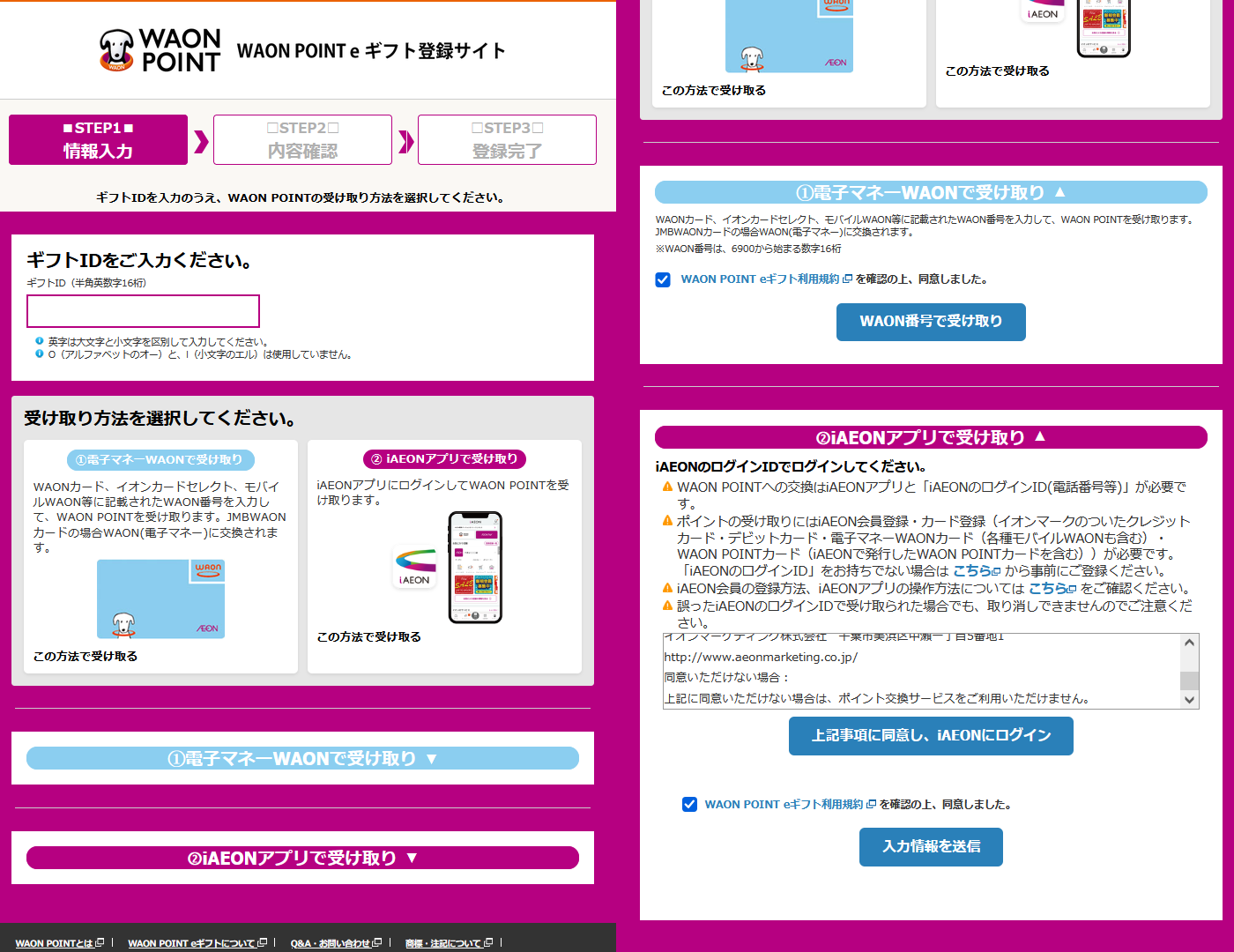
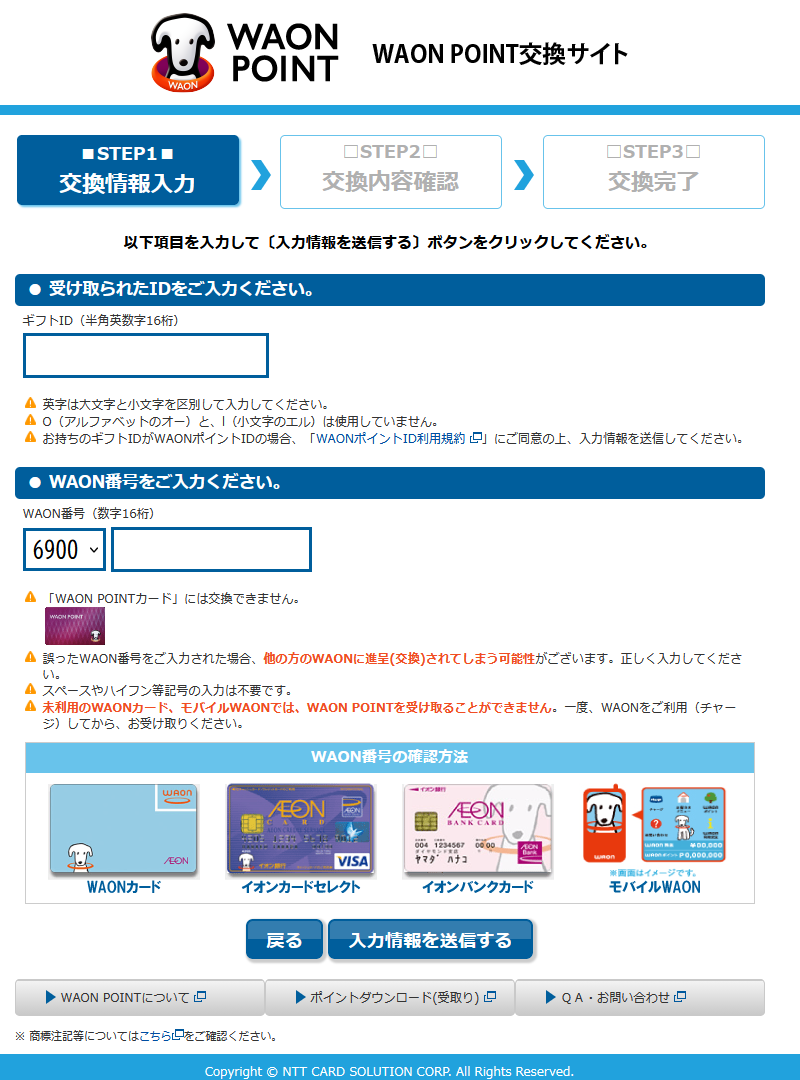
しかし、今回、私は「WAONポイントID」を受け取った。これを「WAON POINT」にするには、「WAONカード」か「モバイルWAON」が必要で、そこに載ってる「WAON番号」が必要になる。【WAON POINT交換サイト】(旧「WAONポイント交換サイト(WAONポイント受取ID登録サイト)」)で「ギフトID」に「WAONポイントID」を入力するだけでなく「WAON番号」も入力しなければならない。この「WAON番号」を間違えると他の人に「WAON POINT」が渡るらしい。
しかし、私は「WAONカード」を持ってないし、スマホに「モバイルWAON」をインストールしてない。それならば、私の iPhone 12 に「モバイルWAON」をインストールしようかと思ったら、アプリがない?
スマートフォンにアプリをダウンロードして会員登録するだけ。すぐに始められます。
今すぐアプリをダウンロードしよう!推奨環境:Android 6.0~
モバイルWAON | 電子マネー WAON [ワオン] 公式サイト
おサイフケータイ対応のスマートフォンに限ります。
最新のAndroid バージョンにつきましては随時確認を行います。
実機での確認はこちらの機種で行っております。
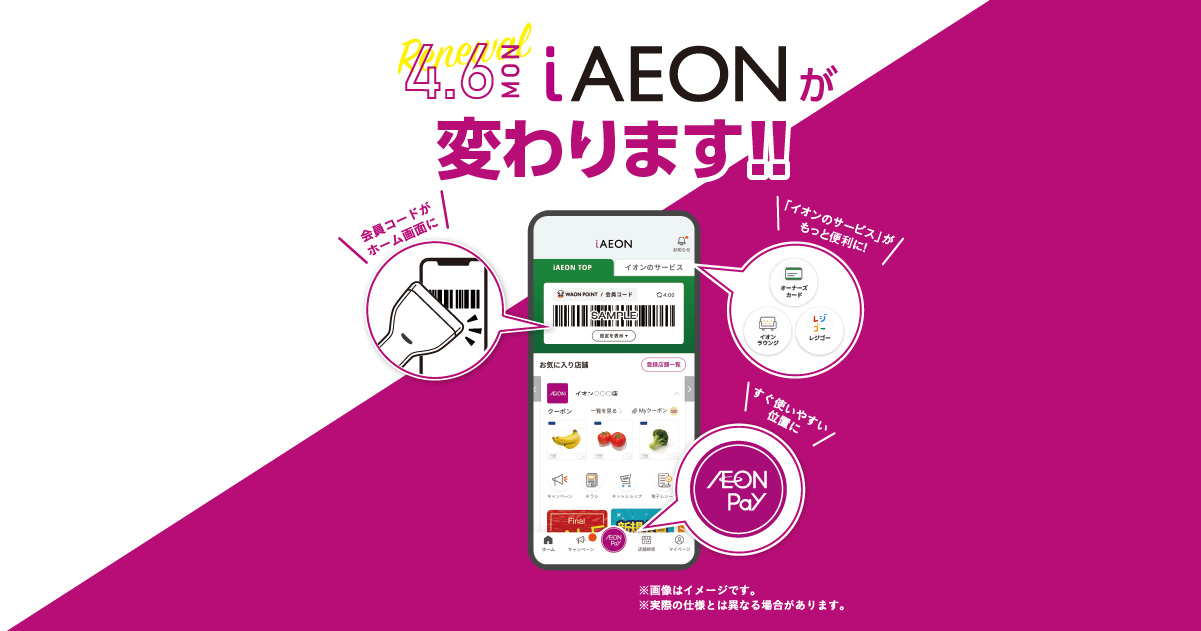
「モバイルWAON」のページが分かりにくく【Apple PayのWAONをはじめる場合はこちら】というリンクもある。Android端末用では「Google Pay」も紹介されている。iPhone用のQRコードは載ってないが、「App Store」にも【WAONアプリ】【iAEONアプリ】があり、ややこしいことに【AEON Pay】もある。
それで、私が使いたいのは WAON POINT であって、WAON ではない。だから、~Payはいらない。【iAEONアプリ】で WAON POINT を管理できれば十分だったが、「WAONカード」がなければ「WAON番号」が手に入らない。「WAON番号」を手に入れるために【WAONアプリ】をインストールしてみようかと思ったが、とりあえず iPhone 12 にインストールした【iAEONアプリ】を確認してみた。「マイページ」の「各種カード連携」を見たら「WAONカード」の欄は「登録されていません」だった。当たり前である。「WAONカード」を新規発行する方法があるかもしれないと思って探してみた。適当に触っていたら「WAON番号」が現れて、「各種カード連携」に「WAONカード」が追加された。

「WAON番号」を手に入れたので、【WAON POINT交換サイト】で「ギフトID」に「WAONポイントID」を入力し、その下の「WAON番号」欄にも「6900」を選択して残りの12桁を入力して先に進んだら、「WAON POINT」が自動的に追加されていた。
こうして無事に「WAONポイントID」を「WAON POINT」に変えられたのだが、手順を忘れたので、「WAON設定」の「ご利用中のWAONタッチ」の右下にある「WAONタッチの設定」をタップして表示されたウインドウでWAONタッチを解除して登録をやり直してみた。以下は、そのやり直しで確認した『iPhoneで「WAON番号」を取得する手順』である。
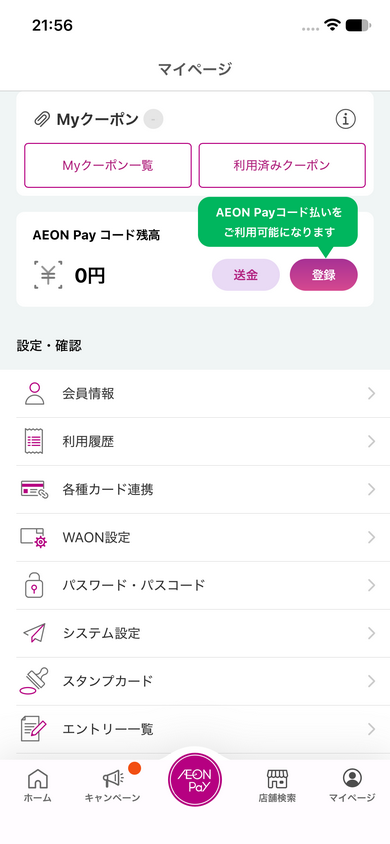
1.iAEONアプリの「マイページ」で「WAON設定」をタップする。
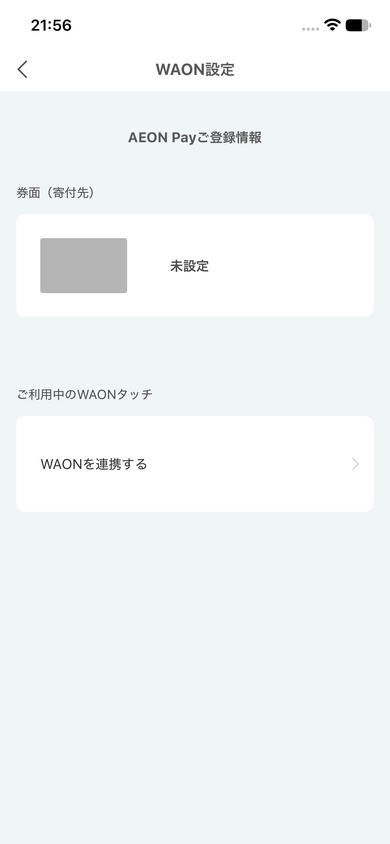
2.「WAON設定」の「WAONを連携する」をタップする。
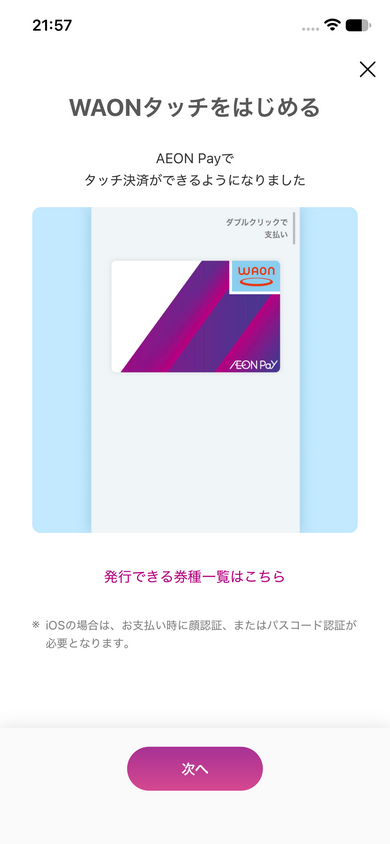
3.「WAONタッチをはじめる」の画面になるので、「次へ」をタップする。
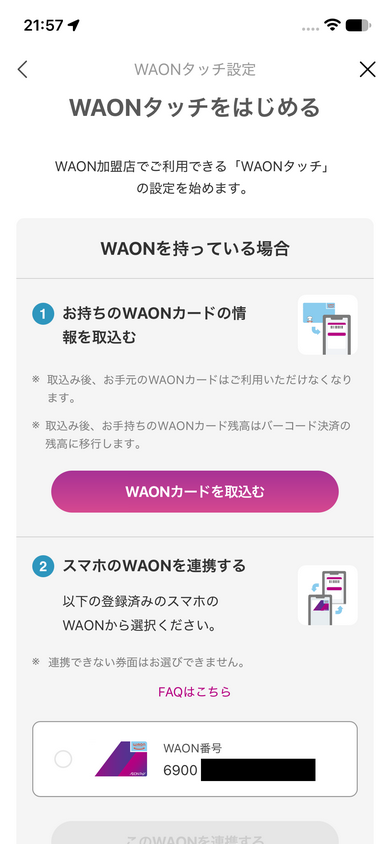
4.「WAONをもっている場合」ではないので、下にスクロールする。
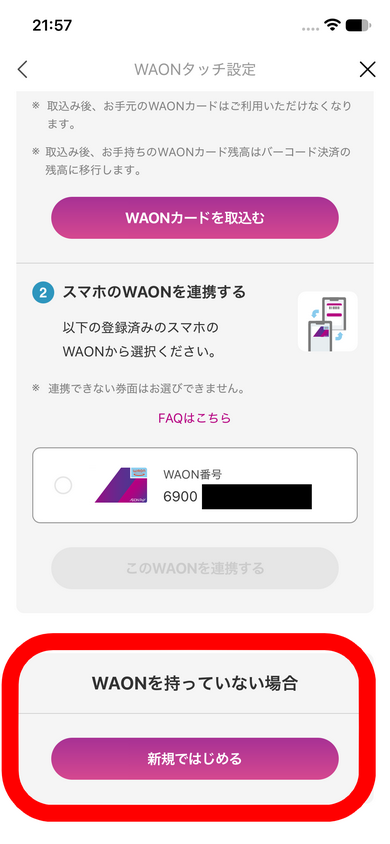
5.「WAONを持っていない場合」の「新規ではじめる」をタップする。
私の場合、一度登録したので、「スマホのWAONを連携する」に「WAON番号」付きのWAONが表示されている。同様の場合は「新規ではじめる」ではなく、そのWAONを選択して「このWAONを連携する」をタップすれば良いはず。
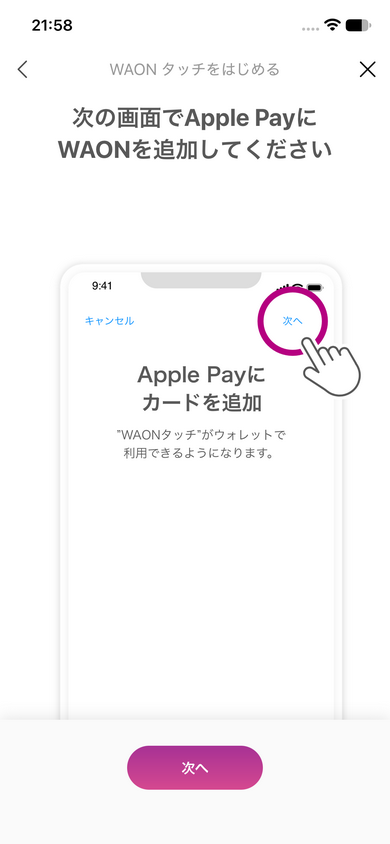
6.「Apple Payにカードを追加」の手順の予告。「次へ」をタップする。
Android端末の場合は、別の画面になるはず。
私の場合は、iPhoneなので、以下の手順もiPhoneの場合。
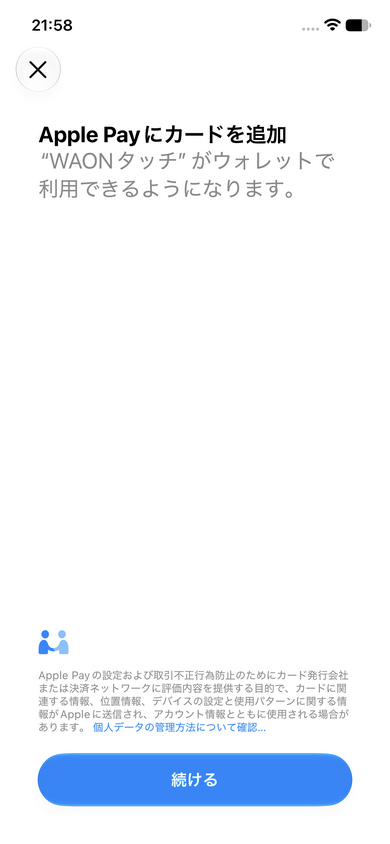
7.Apple pay(Walletアプリ)に遷移したと思うので、「続ける」をタップする。
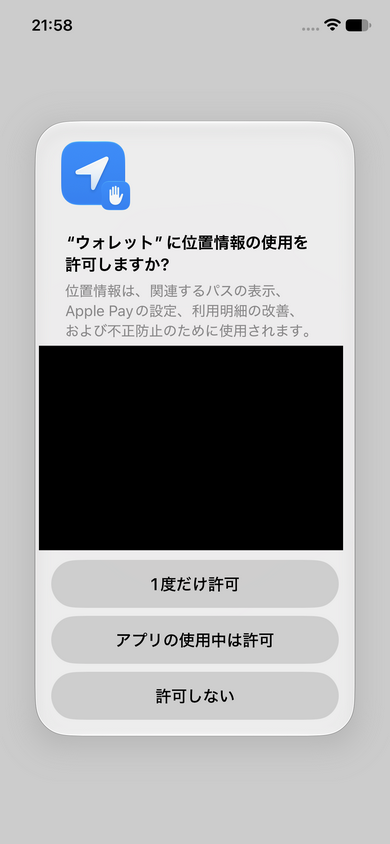
8.「位置情報」の使用許可は好みで。
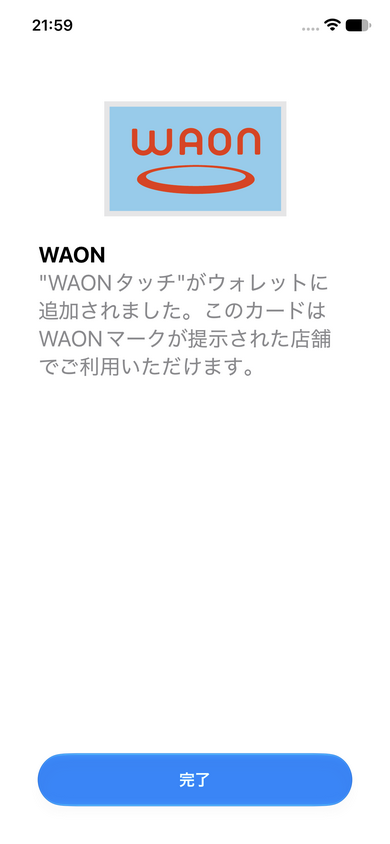
9.Apple pay(Walletアプリ)に「WAONタッチ」が追加されたようなので「完了」をタップする。
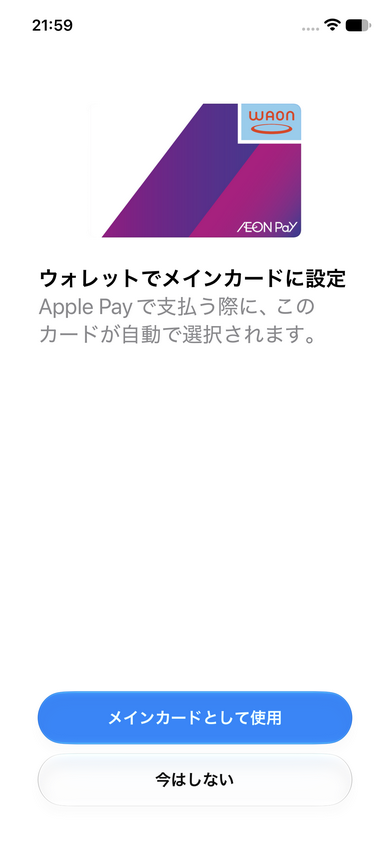
10.WAONをApple pay(Walletアプリ)のメインカードとして使うか否かを問われてる。既に他のメインカードに決まっている場合は、「今はしない」にした方が良さそう。
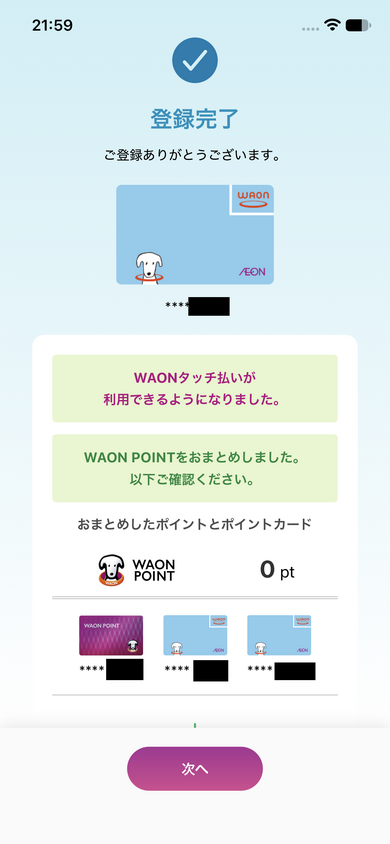
11.iAEONアプリに戻ったらしい。WAONタッチの登録完了。「次へ」をタップする。
私の場合、一度登録してあるので異なる「WAON番号」の2枚目のWAONカード(WAONタッチ)が登録された。赤いカードは「WAON POINT」のカード。これは登録済みだった。
「おまとめしたポイント」が「0pt」なのは、新規登録した「WAONタッチ」にはポイントが入ってないから。
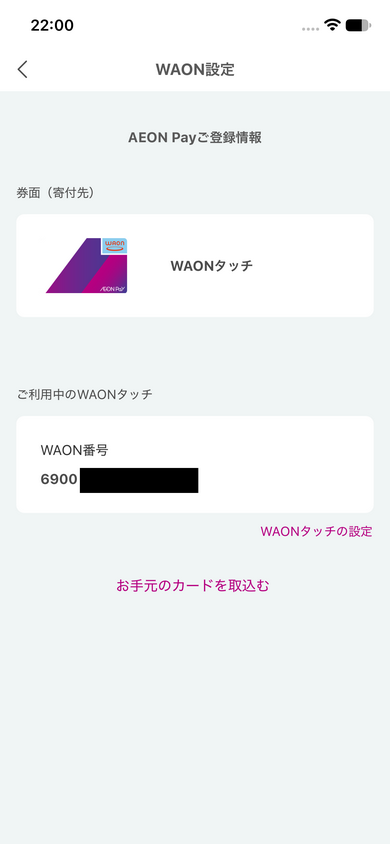
12.iAEONアプリの「WAON設定」の画面に戻った。「ご利用中のWAONタッチ」に新規登録した「WAON番号」が表示されている。登録前は「WAONを連携する」と表示されていた。
この「WAON番号」を「WAON POINT交換サイト」に入力することで、「ギフトID」に入力した「WAONポイントID」の分の「WAON POINT」が「おまとめ」される。
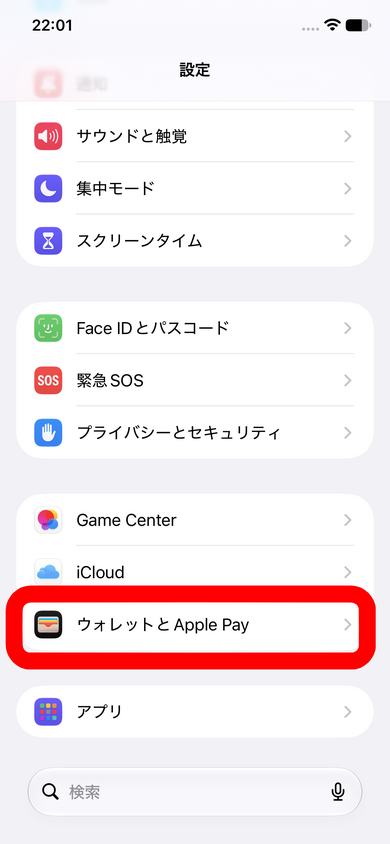
13.iPhoneの「設定」の「ウォレットとApple Pay」を確認してみる。
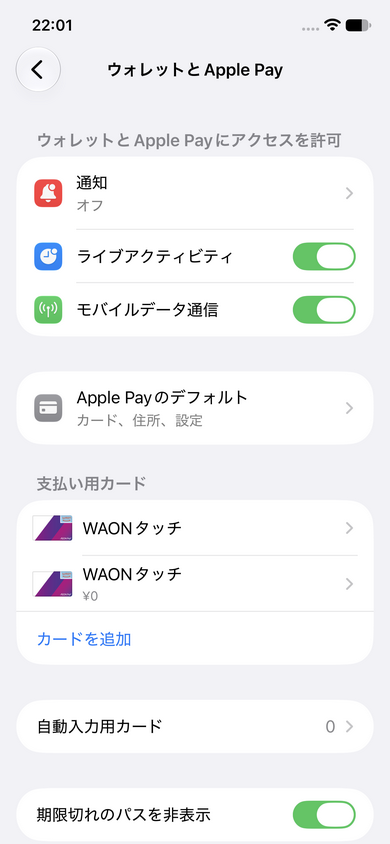
14.「ウォレットとApple Pay」の「支払い用カード」に「WAONタッチ」が追加されている。
私の場合は一度登録したので「WAONタッチ」が2個登録されている。
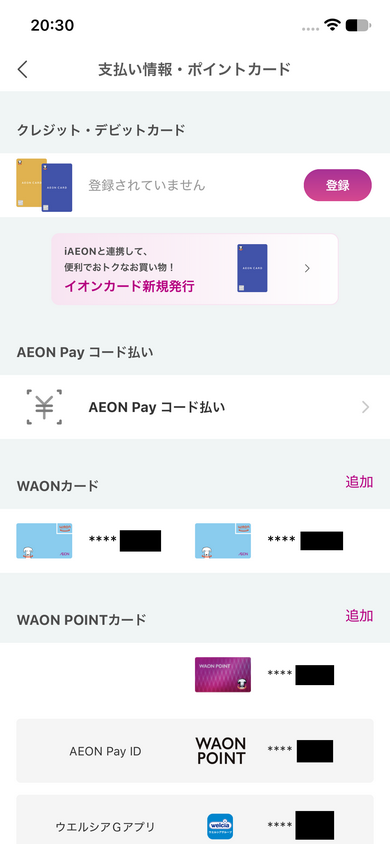
15.iAEONアプリの「各種カード連携」の画面。「WAONカード」の欄に登録した「WAONタッチ」が表示されている。
私の場合は一度登録したので2個表示されている。
このように「WAON番号」を手に入れたら、【WAON POINT交換サイト】で「ギフトID」に「WAONポイントID」を入力し、「WAON番号」も入力して、「入力情報を送信する」を押せば、「iAEONアプリ」に「ギフトID」の分の「WAON POINT」が「おまとめ」される。「iAEONアプリ」に登録してある「WAON POINT」カードを使って「ギフトID」の分の「WAON POINT」が使えるようになる。

コメント